「朝一番の仕事は、AS400の画面から昨日の売上と出荷データをCSVでダウンロードして、Excelに貼り付けることから始まります」
「抽出したCSVのレイアウトが毎回微妙にずれるので、不要な列を削除して関数を直してからでないと会議資料が作れません」
「この抽出作業の手順を知っているのがベテランの事務担当者1人だけで、休まれると朝の集計が止まってしまいます」
基幹システムとしてAS400(IBM i)を長年運用している中小企業の現場では、こうした声が日常的に聞かれます。
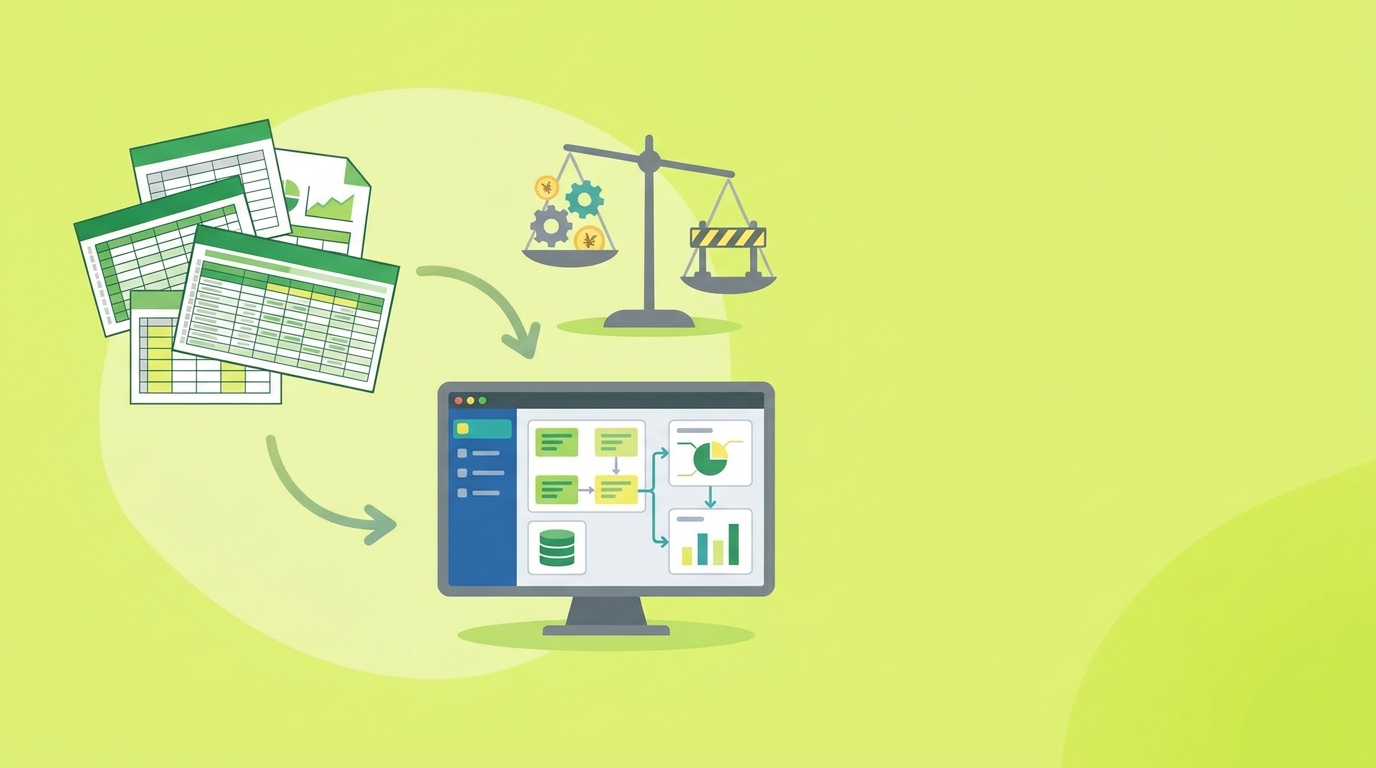
基幹データベースには正確で重要な業務データが日々蓄積されているにもかかわらず、現場での分析や経営会議用の資料作成はExcelに頼っているケースが大半です。その結果、毎日同じ画面操作とコピー&ペーストを繰り返す「人間データ連携」が常態化してしまいます。
こうした手作業によるデータ抽出を放置すると、担当者の残業が増えるだけでなく、貼り付け位置のずれや更新漏れといった転記ミスが発生し、誤った数値をもとに経営判断を下してしまうリスクが高まります。
さらに深刻なのは、作業手順が特定の担当者に集中する属人化です。担当者の異動や退職をきっかけに、ある日突然「毎朝の集計表が作れない」という業務停止に陥る企業も少なくありません。
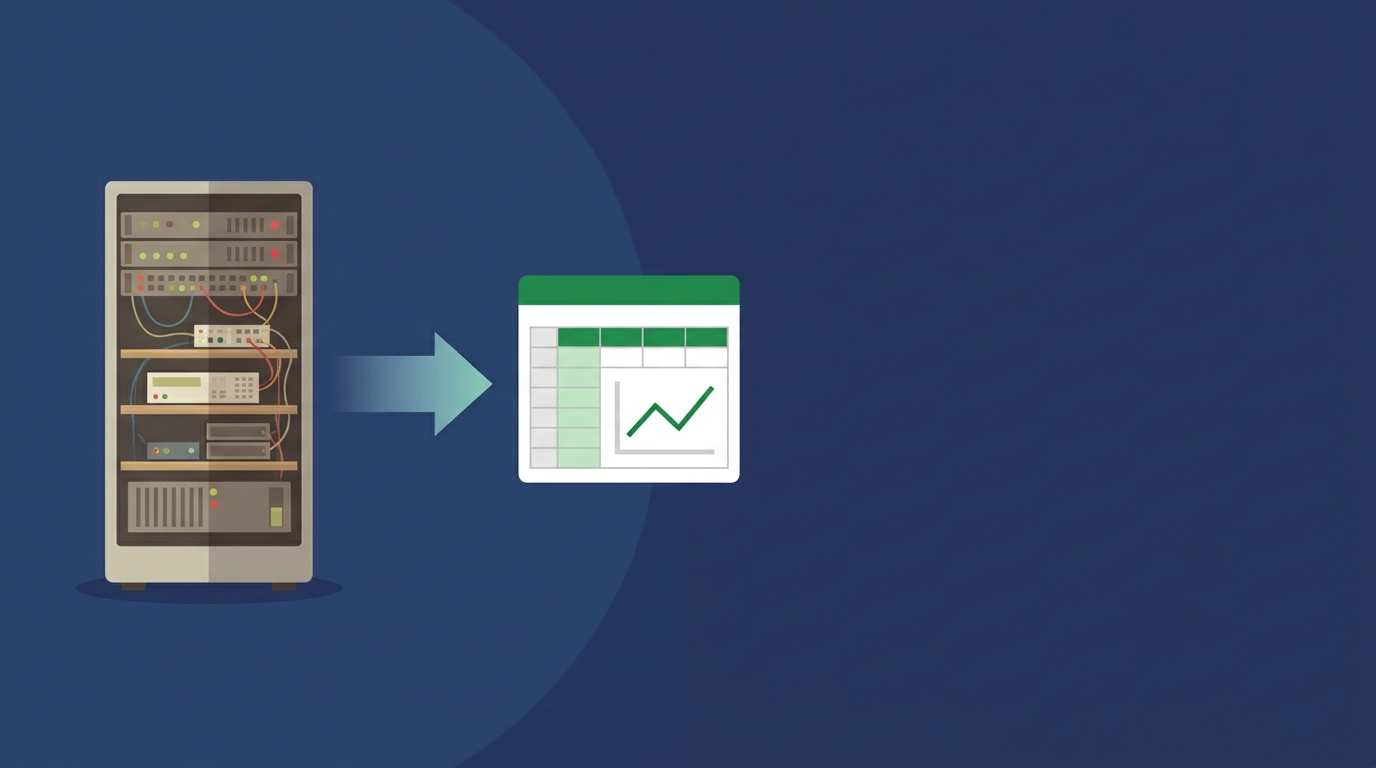
AS400(IBM i)からExcelへのデータ連携を自動化するには、まず基幹システム側のデータがどのような仕組みでPC側のExcelへ受け渡されているのか、全体像を押さえておくことが大切です。
AS400(IBM i)の内部には、「Db2 for i」と呼ばれるリレーショナルデータベース(行と列の表形式でデータを管理するデータベース)が標準で組み込まれています。
普段、現場の担当者が操作している黒い背景に緑色の文字が並ぶ画面は「5250エミュレータ」と呼ばれる端末画面であり、その裏側にある物理ファイル(データベースのテーブル)に受注・在庫・売上などのデータが格納されています。
このDb2 for iのデータをPC上のExcelへ自動連携する方法は、大きく分けて次の3つのルートがあります。
- IBM i Access Client Solutions(ACS)のデータ転送機能を使う方法
- ODBC/OLE DBドライバーでExcelから直接データを取得する方法
- AS400(IBM i)側の夜間バッチ処理と共有フォルダー・RPAを組み合わせる方法
- タイプ1:まだ何もしていない(完全手作業型)
- タイプ2:Excel側の加工だけマクロ化している(半自動・入り口手動型)
- タイプ3:ACSのデータ転送を個人PCで手動実行している(属人化ツール型)
- タイプ4:夜間バッチでCSVは自動出力されている(出口未整備型)
- まず今週やること(全タイプ共通・現状の棚卸し)
- 1か月以内にやること(手作業の削減とツール標準機能の活用)
- 3か月以内にやること(直接連携と属人化しない運用ルールづくり)
- 現場を経験したコンサルのアドバイス
- 次の一歩
IBM i Access Client Solutions(ACS)のデータ転送機能を使う方法
IBMが公式に提供しているクライアントソフト群「IBM i Access Client Solutions(ACS)」には、5250エミュレータだけでなく、AS400(IBM i)のデータベースとPC間でファイルをやり取りする「データ転送」機能が標準搭載されています。
画面操作で抽出した条件(どのライブラリのどのファイルを、どの項目順で出力するか)を転送定義ファイル(.dtfx)として保存しておけば、次回からはワンクリックでExcel形式(.xlsx)やCSV形式へ直接出力できます。
さらに、Windowsのタスクスケジューラ(指定した日時にプログラムを自動起動するWindows標準機能)と組み合わせることで、毎朝始業前にコマンド経由で自動実行させることも可能です。
ODBC/OLE DBドライバーでExcelから直接データを取得する方法
「ODBC(オーディービーシー)」とは、異なる種類のデータベースとアプリケーションの間でデータをやり取りするための共通接続規格です。
Windows PCにIBM公式の「IBM i Access ODBC ドライバー」をインストールすると、Excel標準の「データの取得(Power Query)」機能からAS400(IBM i)のデータベースへ直接接続できるようになります。
この仕組みを構築すると、事前にCSVファイルを書き出す手間そのものが不要になります。Excelの集計ブックを開いて「すべて更新」ボタンをクリックするだけで、AS400(IBM i)の最新データが直接テーブルに読み込まれ、あらかじめ組んでおいたピボットテーブルやグラフまで一気に最新化されます。
AS400(IBM i)側の夜間バッチ処理と共有フォルダー・RPAを組み合わせる方法
複数のファイルを結合したり、複雑な条件で抽出したデータを全社で共有したりしたい場合は、AS400(IBM i)側で自動出力する仕組みを作ります。
AS400(IBM i)のジョブスケジューラを使い、夜間のうちにCLプログラム(制御言語プログラム)や「CPYTOIMPF」コマンド(データベースファイルをCSVなどの一般的なテキスト形式に変換する標準コマンド)を実行します。
出力先を「IFS(統合ファイルシステム:AS400/IBM i内部にあり、Windowsからネットワークドライブとして参照できるフォルダー領域)」に設定しておけば、翌朝には指定フォルダーに最新のCSVが自動で出来上がっています。
あとはExcelのマクロ(VBA)やRPA(パソコン上の定型作業を自動化するソフトウェア)でそのファイルを自動取り込みすれば、人手を一切介さない連携が完成します。
「うちのAS400は古いシステムだから、Excelと自動連携するには基幹システムを丸ごと入れ替えるしかない」と思い込んでいる経営者や情シス担当者は少なくありません。
しかし、問題はAS400(IBM i)という基幹システムが古いことではなく、実は「基幹システムからExcelへのデータの受け渡し(出口)が手作業の画面操作に頼ったまま設計されていないこと」です。
AS400(IBM i)のデータベース自体は堅牢で、標準の転送機能やODBC接続といった外部連携の仕組みをきちんと備えています。
それにもかかわらず、導入当初から「必要なデータは画面から各自でダウンロードしてExcelで加工する」という運用を続けてきたために、出口の部分だけがアナログな手作業のまま取り残されているのです。
基幹システム本体を刷新しなくても、この「出口のつなぎ方」を見直すだけで現場の作業は大きく変わります。
AS400(IBM i)とExcelの連携状況は、企業によって大きく4つのタイプに分かれます。まずは自社がどの段階にあるかを当てはめてみてください。
タイプ1:まだ何もしていない(完全手作業型)
毎朝、担当者が5250画面や専用メニューを操作してCSVを手動でダウンロードし、Excelファイルを開いてコピー&ペーストで集計表を作っている状態です。
具体例:毎朝8時30分に出荷実績データを画面から手作業で書き出し、日付や商品コードの書式を手直ししてから営業会議用のExcel表に貼り付けている。
タイプ2:Excel側の加工だけマクロ化している(半自動・入り口手動型)
CSVファイルを取り込んだ後の集計やグラフ作成はExcelマクロ(VBA)で自動化されているものの、AS400(IBM i)からCSVを抽出して指定フォルダーに置くまでの操作は毎日手作業で行っている状態です。
具体例:数年前に退職した担当者が作ったマクロ付きExcelを使い続けているが、元データとなるCSVの抽出画面の操作手順が複雑で、現在の担当者が毎朝30分かけて準備している。
タイプ3:ACSのデータ転送を個人PCで手動実行している(属人化ツール型)
IBM i Access Client Solutions(ACS)のデータ転送機能を使っているものの、設定ファイルが特定の担当者のPC内にしか保存されておらず、本人がボタンを押さないとデータが出力されない状態です。
具体例:経理担当者のPCにだけ月次集計用のデータ転送設定が入っており、その担当者が有給休暇を取ると他の社員が同じデータを抽出できない。
タイプ4:夜間バッチでCSVは自動出力されている(出口未整備型)
AS400(IBM i)側の夜間バッチ処理によって共有フォルダーへCSVファイルは自動出力されているものの、その後複数のCSVを手作業で開いて結合したり、目視でチェックしたりする作業が残っている状態です。
具体例:毎朝9時にサーバーの共有フォルダーへ受注CSVが届くが、部門別の集計表を作るために毎日手作業でフィルターをかけて別シートへ転記している。
すべての業務を一気にシステム化しようとすると、要件が膨らみコストも時間もかかります。まずは自社のタイプに合わせて、無理のないステップで自動化を進めましょう。
まず今週やること(全タイプ共通・現状の棚卸し)
- 毎日・毎週・毎月、AS400(IBM i)からデータを抽出してExcelに転記している業務をすべてリストアップする
- それぞれの作業について「誰が」「どのメニュー(またはどのファイル)から」「何分かけて」抽出しているかを書き出す
- 抽出後にExcel上で行っている加工(列の削除、並び替え、VLOOKUPでのマスタ結合など)の手順をメモに残す
1か月以内にやること(手作業の削減とツール標準機能の活用)
- タイプ1・3の企業:IBM i Access Client Solutions(ACS)のデータ転送機能で抽出条件を定義ファイル化し、共有サーバー上に保存して誰でも同じ条件で出力できるようにする
- タイプ1・2の企業:WindowsのタスクスケジューラからACSのデータ転送コマンドを呼び出し、始業前に自動でExcelやCSVが出力される仕組みを1業務だけ試す
- タイプ2・4の企業:Excelの「Power Query(データの取得と変換)」を使い、不要な列の削除や結合などの定型加工を自動記録して、更新ボタンひとつで再集計できるようにする
3か月以内にやること(直接連携と属人化しない運用ルールづくり)
- リアルタイム性が必要な集計については、ODBCドライバーを導入してExcelからDb2 for iの参照専用ビュー(読み取り専用の仮想テーブル)へ直接接続する構成を検討する
- データの参照権限を「読み取り専用(SELECT権限のみ)」に厳格化し、Excel側から誤って基幹データを書き換えてしまう事故を防止する
- 自動化した連携の手順書(どのPC・サーバーで、どの設定ファイルやバッチが動いているか)を1枚の管理表にまとめ、担当者以外でも確認できる体制を整える
現場を経験したコンサルのアドバイス
前職でAS400(IBM i)の運用を担当していたとき、データ活用は最初PCOMのデータ転送から始め、次にCLでIFS上にCSVを出力する方法へ移行しました。
最終的にはダウンロード専用のサブシステムを作り、5250画面からWRKQRYのように対象ファイルや項目、抽出条件を選んでメール送信できる仕組みをCLとRPGで構築しました。この仕組みができてからは、管理職や経理担当者が自分の欲しいタイミングでデータを取り出せるようになり、電算室が日々や月末にCSVやExcelを渡す作業がなくなりました。
お客様への新たなサービスメニューとしても活用でき、顧客を抱える担当事務からも好評でした。まずは小さな自動化からでも、出口の仕組みを整えることが現場の負担を大きく減らします。
次の一歩
毎朝の「AS400(IBM i)からCSVを書き出してExcelに貼り付ける」という作業は、一見すると小さなルーチンワークに見えますが、積み重なれば大きな残業時間と転記ミス、そして業務の属人化を生む原因になります。
重要なのは、問題がAS400(IBM i)というシステムの古さにあるのではなく、基幹システムからExcelへのデータの受け渡し(出口)が手作業のまま放置されている点にあると気づくことです。数千万円をかけて基幹システムを全面刷新しなくても、ACSのデータ転送機能やODBC連携、Power Queryといった標準的な仕組みを組み合わせるだけで、毎日の転記作業は着実に自動化できます。まずは一番時間がかかっている1つの集計業務から、自動化の第一歩を踏み出してみてください。
まずは今週、社内で毎日行われている「AS400(IBM i)からのデータ抽出とExcel転記作業」を3つ書き出し、どの業務に一番時間がかかっているかをチェックしてみましょう。社内のExcel業務の整理方法については、関連する業務改善の解説記事もあわせてご覧ください。
「自社のAS400(IBM i)のバージョンやネットワーク環境で、どの連携方法が一番安全で低コストに実現できるか知りたい」「ODBC接続や夜間バッチの設計を専門家に相談したい」とお考えの場合は、現状の運用ヒアリングから最適な連携構成のご提案まで個別にご相談いただけます。